المظهر والفريق والطباعة والاشتراك والنسخ وصفحة المحلّ — مشتركةٌ بين كلّ الأنشطة.
اضغط أيّ خطوة (أو انزل) فيعرض الهاتف شاشتها.
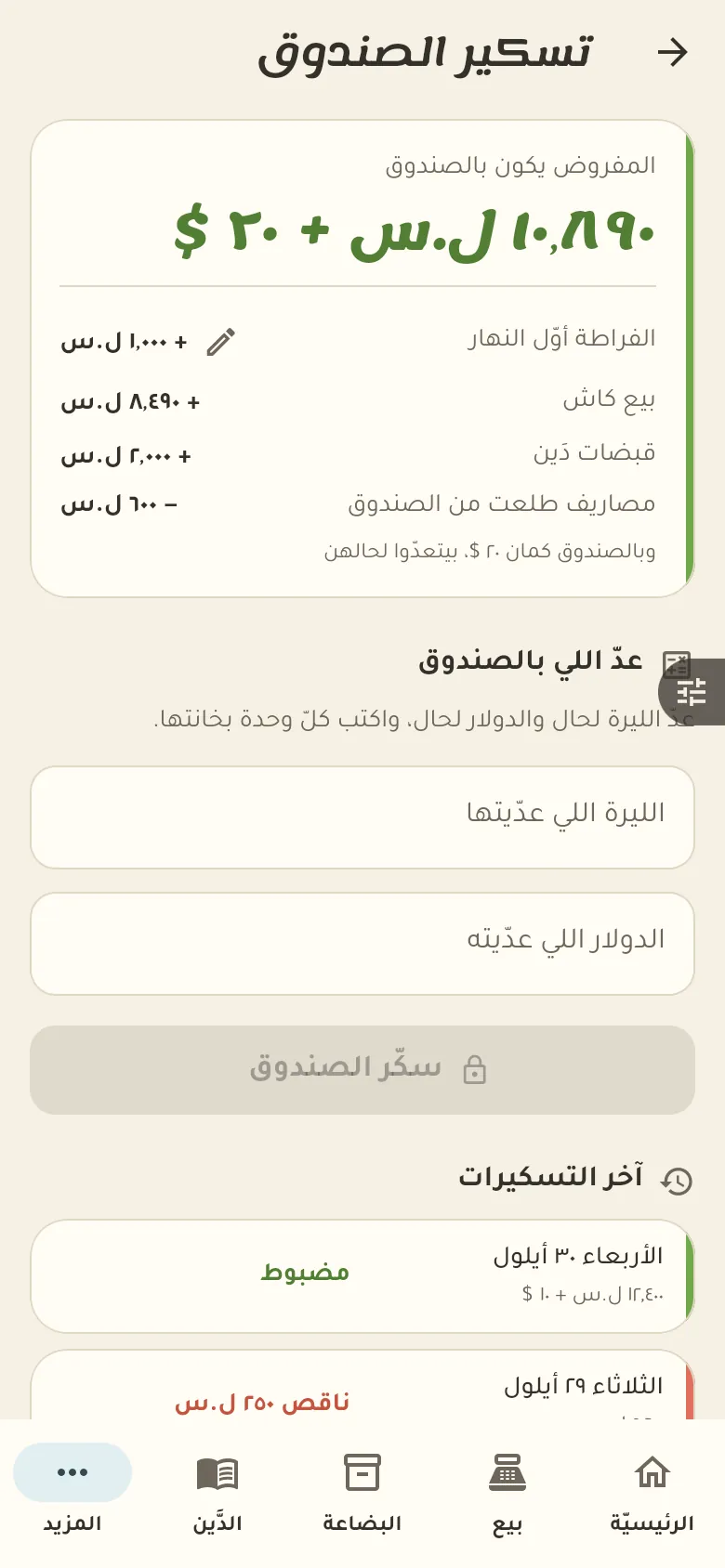
من «المزيد ← الصندوق» اضغط «تسكير»، وعدّ ما في الدرج واكتب المبلغ. يعرض لك رَفيق الفرق ثمّ يقفل يومك.
هو الفرق بين ما عددته في الدرج وما يجب أن يكون بحسب المبيعات والمصاريف. نقص أو زيادة بسيطة طبيعيّة بسبب الفكّة، وإن تكرّر فراجع بيعات اليوم.
من «المزيد ← المصاريف» اضغط «مصروف جديد» واختر نوعه واكتب المبلغ. للمصاريف الثابتة كالإيجار اجعله متكرّرًا فيُسجَّل وحده كلّ شهر.
من «المزيد ← الأرباح» ترى الربح بعد خصم كلفة البضاعة والمصاريف والتالف. يظهر هذا القسم لمن يملك صلاحيّة رؤية الربح فقط.
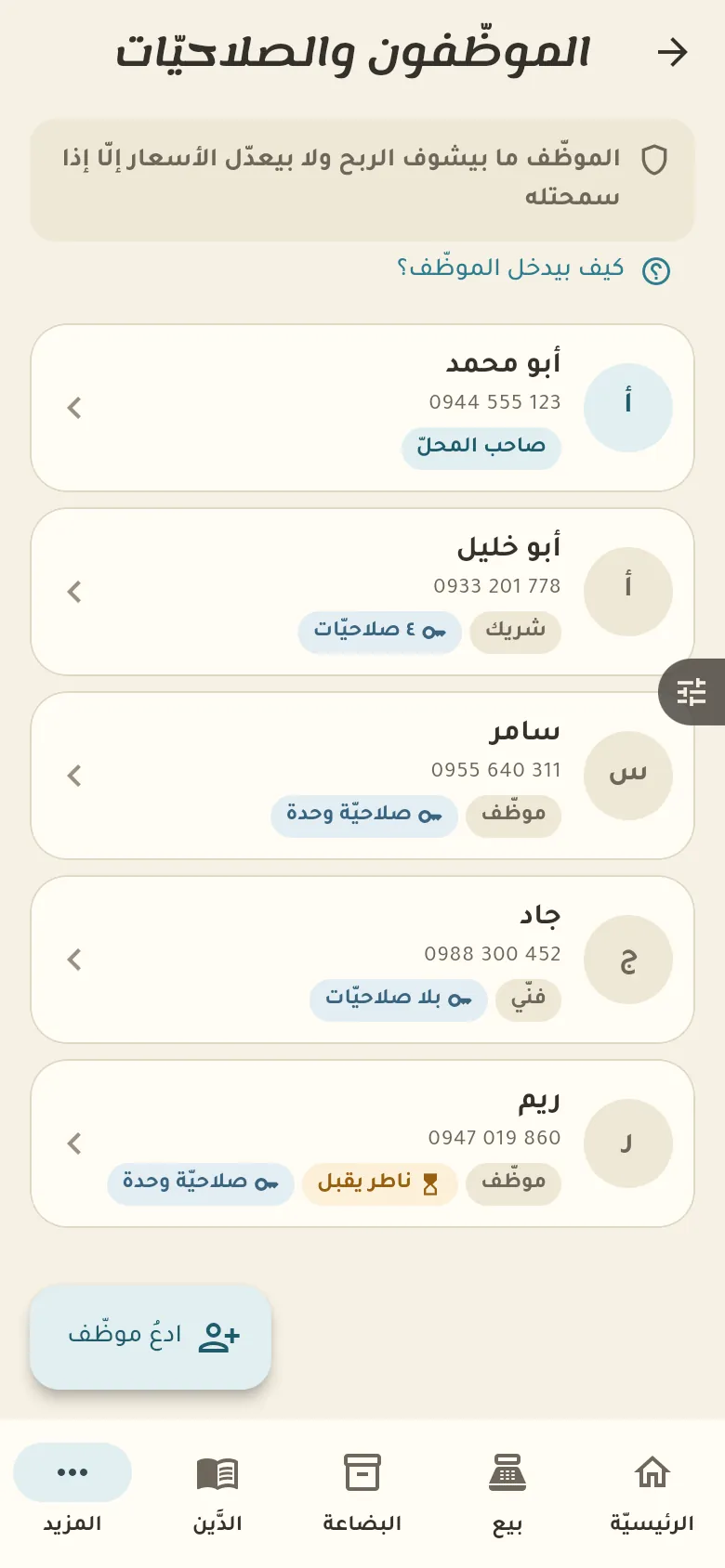
من «المزيد ← الموظّفون» اضغط «إضافة» واكتب رقم هاتفه. تصله دعوة، وحين يدخل بالرقم نفسه يصير في محلّك.
افتح الموظّف وفعّل الصلاحيّات التي تريدها، مثل رؤية الربح أو تغيير الأسعار أو تسكير الصندوق. من لا تمنحه صلاحيّة لا يرى ما يتعلّق بها أصلًا.
افتح الموظّف واضغط «إيقاف». يفقد وصوله إلى المحلّ فورًا، وتبقى كلّ عمليّاته القديمة في السجلّ باسمه.
كلّ بيعة تحمل اسم من سجّلها وتوقيته. افتح الفاتورة من سجلّ البيع وسترى «سجّلها: فلان».
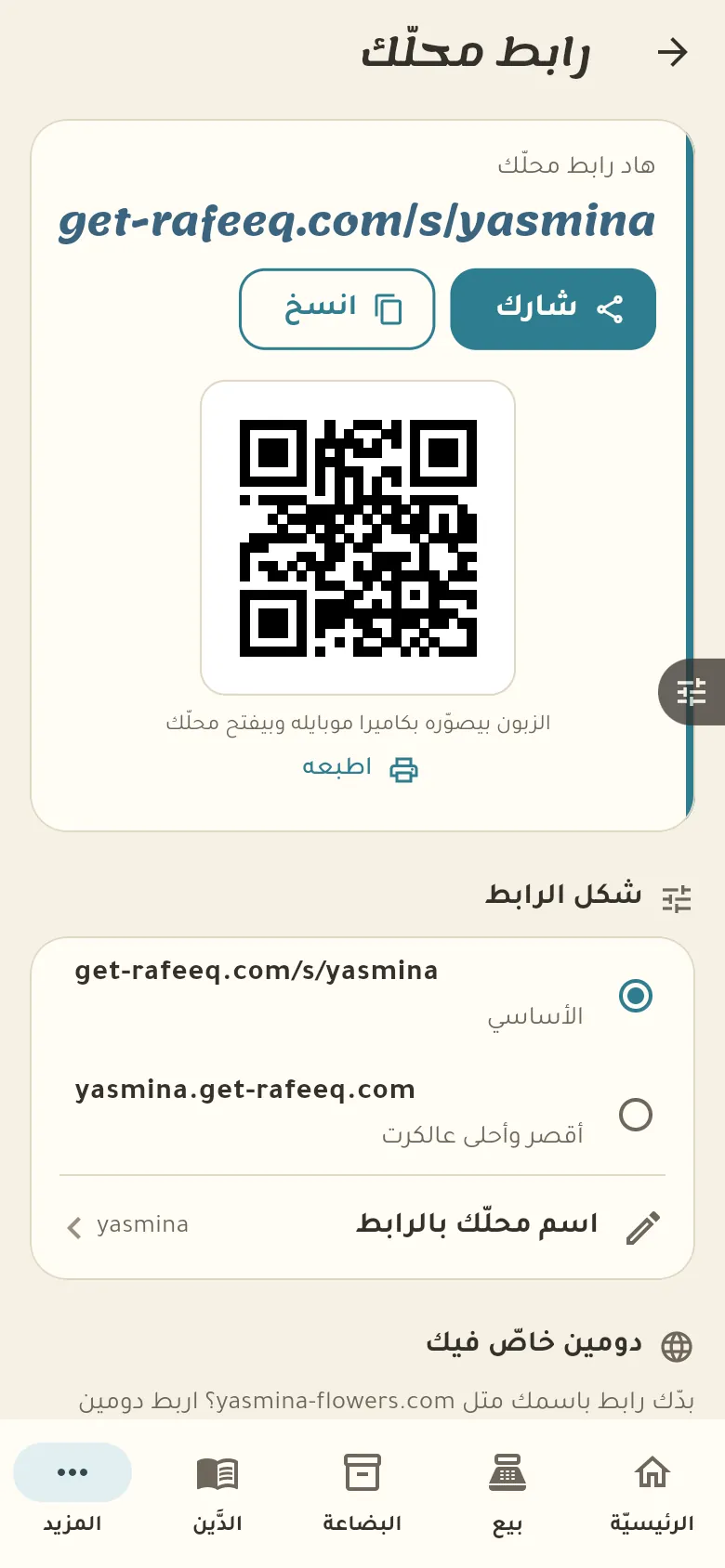
من «المزيد ← صفحة المحلّ» اختر اسمًا للرابط ثمّ فعّل الصفحة. تظهر فيها الأصناف التي تسمح بعرضها.
حين يطلب زبون من صفحتك يصلك إشعار وتجد الطلب في «المزيد ← الطلبات». اقبله أو ارفضه، وبعد القبول يتابعه الزبون من رابط خاصّ به.
افتح الصنف من «البضاعة» وأطفئ خيار «يظهر في الصفحة». يبقى الصنف في محلّك ويختفي من صفحة الزبائن فقط.
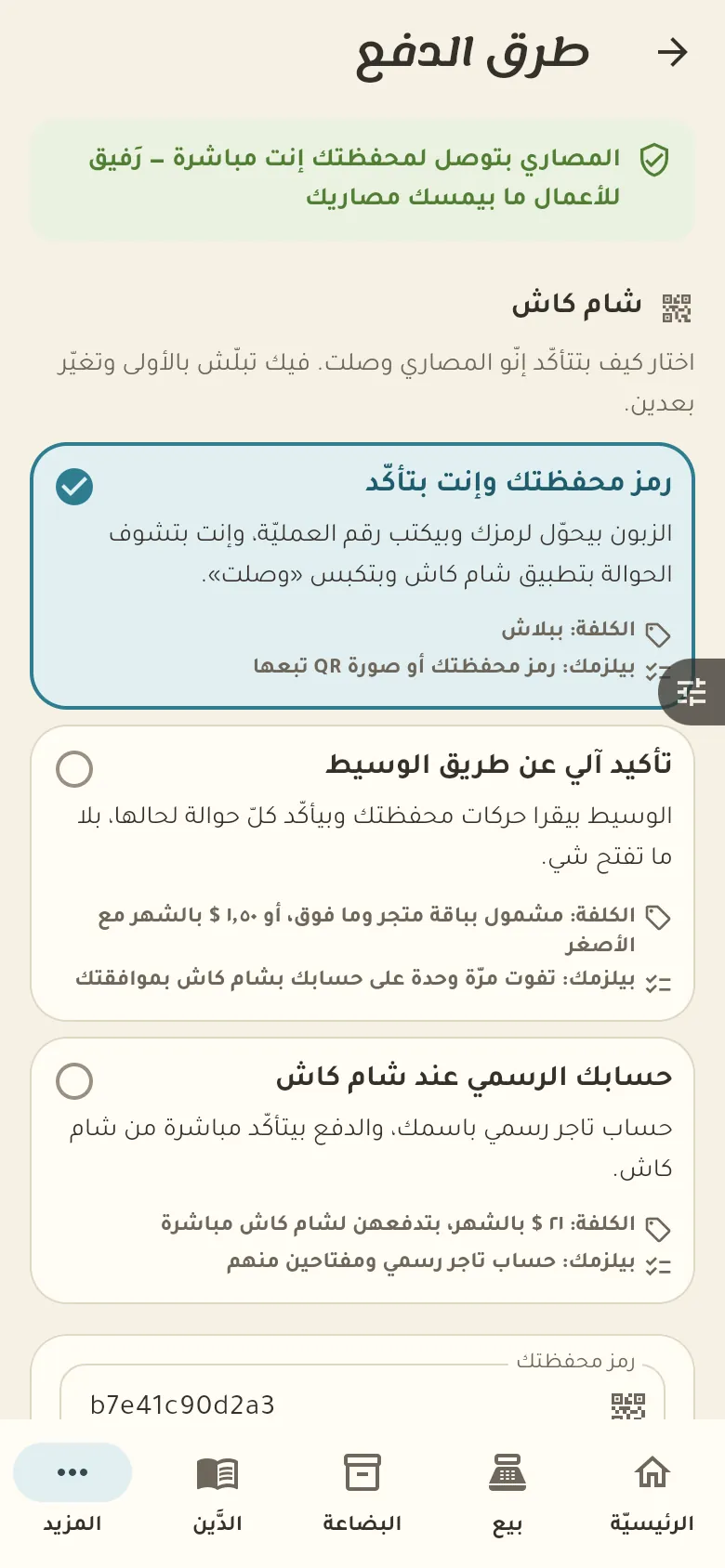
من «المزيد ← طرق الدفع» أدخل رمز محفظتك في شام كاش وفعّله. بعدها يظهر خيار شام كاش لزبائنك في صفحة محلّك.
يحوّل الزبون المبلغ إلى محفظتك ثمّ يرفع صورة الإيصال ورقم العمليّة في صفحة الطلب. تراجعها أنت وتؤكّد الدفعة.
من «المزيد ← طرق الدفع» شغّل «الدفع عند الاستلام». سيرى زبائنك الخيار عند الطلب، ويُسجَّل الطلب مدفوعًا حين تستلم المبلغ.
افتح محفظتك وقارن المبلغ ورقم العمليّة بما أرسله الزبون، ثمّ اضغط «تأكيد الدفع» في الطلب. لا تُحسب الدفعة ولا يبدأ تجهيز الطلب قبل تأكيدك.
نعم، كلّ شيء محفوظ على خادمنا. ادخل برقمك من هاتف جديد وستجد محلّك كما تركته.
نزّل التطبيق على الجهاز الآخر وادخل بالرقم نفسه ورمز التحقّق. يعمل الجهازان معًا ويتزامنان تلقائيًّا ضمن حدّ أجهزة باقتك.
اعمل كالمعتاد: البيع والدَّين والمصاريف تُحفظ على جهازك وتُرسل إلى الخادم تلقائيًّا حين يعود الإنترنت. فقط الذكاء وصفحة المحلّ يحتاجان اتّصالًا.
من «المزيد ← الإعدادات ← الأجهزة» اضغط على الجهاز القديم ثمّ «إخراج». يُغلق وصوله فورًا ولا تضيع أيّ بيانات.
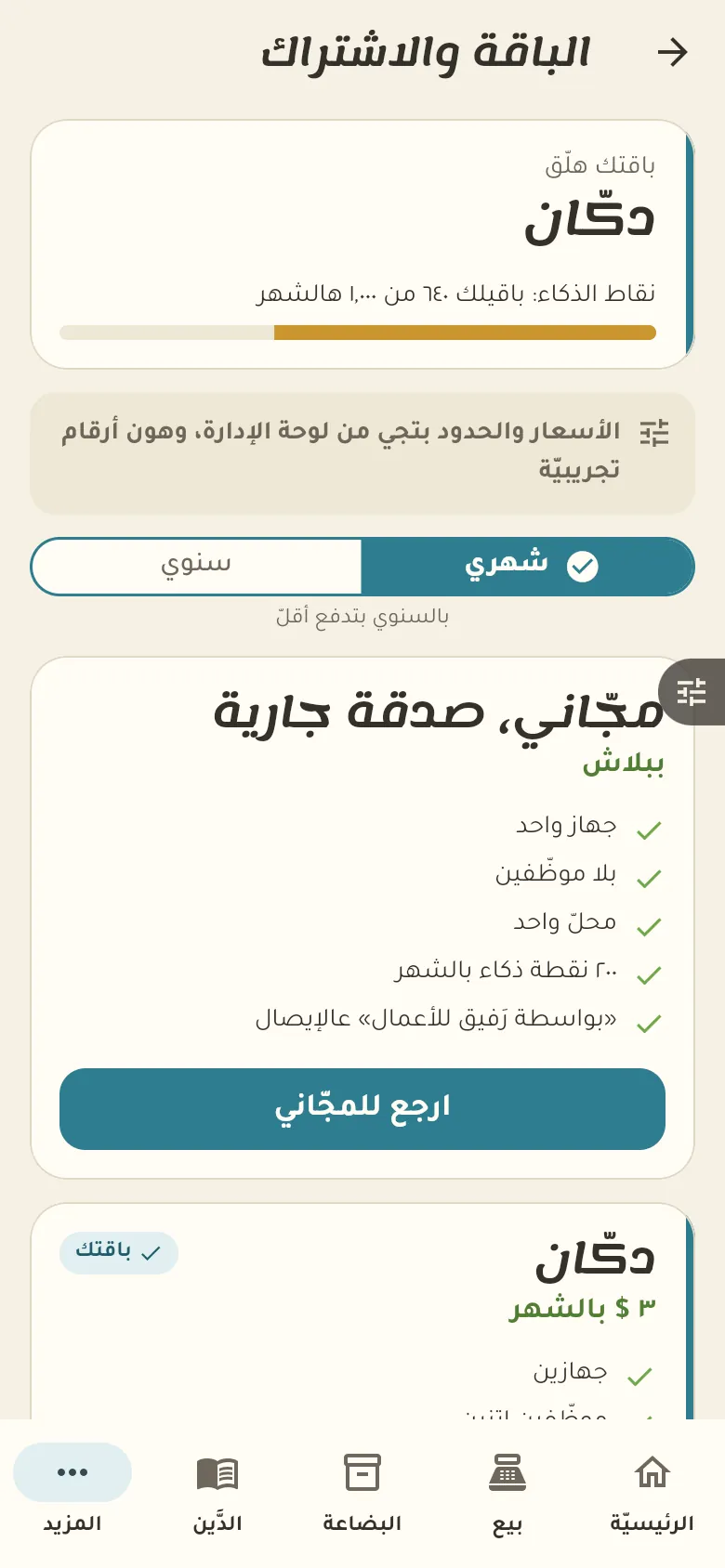
تختلف الباقات بعدد الأجهزة والموظّفين والفروع ونقاط الذكاء الشهريّة. تجد تفاصيل كلّ باقة وسعرها في «المزيد ← الباقة».
في «المزيد ← الباقة» اضغط «عندي كود» واكتبه. يُفعَّل أو يُخصم فورًا، وتظهر لك الباقة الجديدة ومدّتها.
كلّ استعمال للذكاء، كالبيع بالصوت أو سؤال رَفيق، يستهلك نقاطًا من رصيد باقتك الشهريّ. يتجدّد الرصيد كلّ شهر، وترى المتبقّي منه في «المزيد ← الباقة».
في «أوراقي» ترى المساحة المستعملة، واضغط «زيادة المساحة» لاختيار حجم إضافيّ. السعر يظهر قبل التأكيد ويأتي من اللوحة لا من هذا النصّ.
